家族のスケジュール共有アプリおすすめ比較【2026年最新】TimeTreeとGoogleカレンダーを徹底解説
「子どもの学校行事を夫婦で共有できていない」「仕事の予定を伝え忘れて、送迎の調整がうまくいかない」「家族の予定をまとめたいけれど、入力する人ばかりが負担を抱えてしまう」――。そんな悩みを解消する方法の一つが、家族で使えるスケジュール共有アプリです。
2026年10月現在、家族向けのカレンダーアプリには、予定ごとのチャットやメモが便利なTimeTree、PCとの連携やアクセス権限の設定に強いGoogleカレンダー、家族のタスクや買い物リストまで扱えるFamCalなど、さまざまな選択肢があります。大切なのは、機能の多さだけでなく、夫婦や子どもを含む家族全員が無理なく使い続けられることです。
📌 【この記事の重要ポイントまとめ】
- おすすめの選び方:予定ごとの連絡やメモを重視するならTimeTree、GoogleのサービスやPCとの連携を重視するならGoogleカレンダーが有力です。
- 比較するべき機能:家族間の同期、ウィジェット、予定変更の通知、持ち物メモ、入力の手間、無料で使える範囲を確認しましょう。
- 2026年の注意点:アプリによって対応端末や外部カレンダーとの連携方式が異なります。fukucaleのWeb版についても、過去の案内だけで利用を判断しないことが大切です。
【家族のスケジュール共有】アプリを使うと何が変わる?
家族の予定管理が難しくなる理由は、予定の数が増えることだけではありません。仕事、保育園や学校の行事、習い事、通院、家事の分担など、異なる種類の予定が別々の場所に記録されることが問題です。
例えば、学校から配られたお知らせは紙、仕事の予定は個人のカレンダー、習い事の連絡はメッセージアプリに保存されているとします。この状態では、予定を把握している人が家族に伝え直さなければなりません。予定そのものを忘れていなくても、共有する作業が抜ければ行き違いが起きます。
家族共有カレンダーを導入すると、各メンバーが予定を登録し、ほかの家族が同じ情報を確認できるようになります。アプリによっては、予定変更の通知、予定ごとのメッセージ、写真付きの学校プリント、買い物リストなどもまとめられます。
アプリブが2026年10月14日に更新した「スケジュール共有アプリおすすめ8選」でも、共有メンバーの予定を一覧で確認できることや、予定ごとに持ち物・待ち合わせの相談をまとめられることが紹介されています。こうした機能は、単にカレンダーをデジタル化するだけでなく、予定を確認するための連絡そのものを減らすのに役立ちます。
ただし、アプリを入れるだけで家族の予定管理が自動的に改善するわけではありません。誰が予定を登録するのか、変更時に通知を確認するのか、学校行事の持ち物をどこに残すのか。最低限のルールを家族で決めることが、共有を長続きさせる条件です。
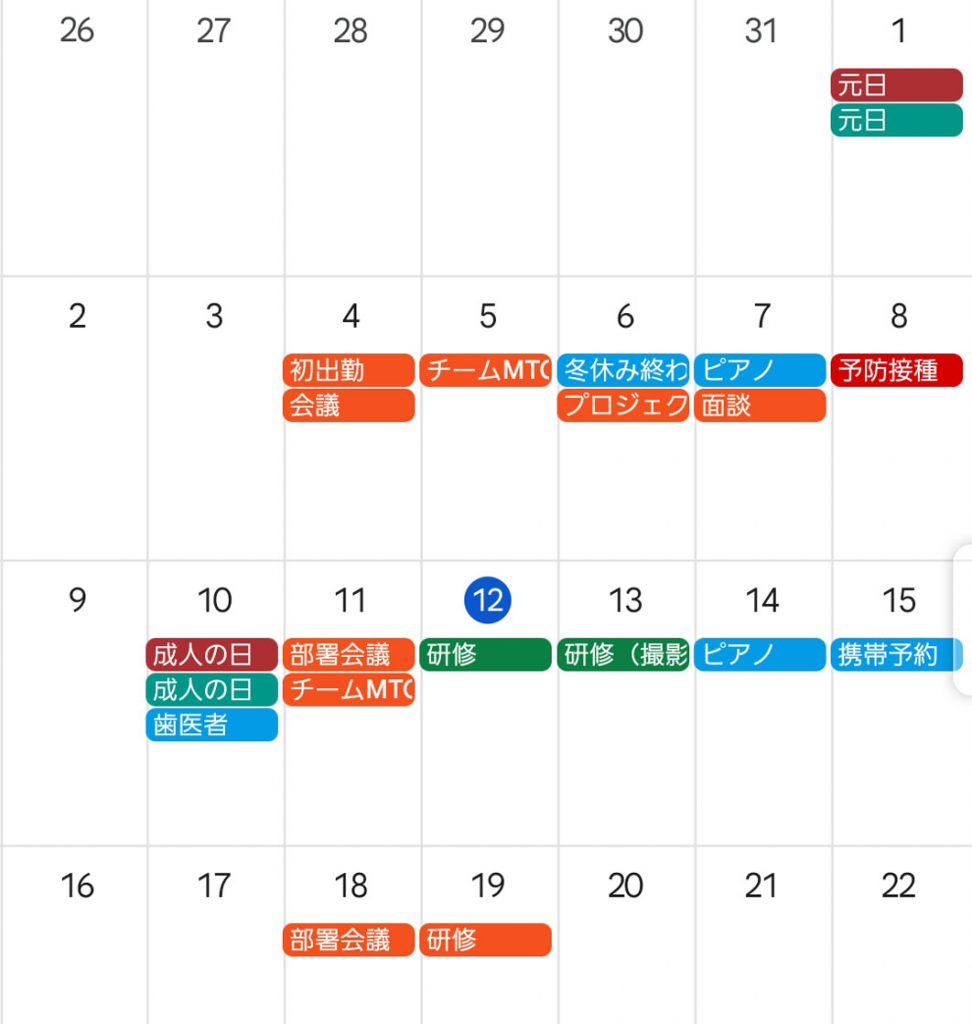
【2026年最新】TimeTree・Googleカレンダーなど家族向けアプリのおすすめ
家族のスケジュール共有アプリを比較するなら、まずは利用目的に合う候補を絞りましょう。知名度だけで決めるよりも、予定を入力する人、確認する端末、必要な連絡機能から考えるほうが失敗を防げます。
1.TimeTree(タイムツリー)|夫婦や子どもの予定と連絡をまとめたい家庭向け
TimeTreeは、家族やカップルなど複数人でカレンダーを共有する用途に向いたアプリです。予定の共有だけでなく、予定ごとのチャット、写真の追加、メモ、共有アルバムなどを利用でき、学校行事や送迎、家族旅行の相談を予定に関連付けて整理できます。
例えば、子どもの運動会を登録し、その予定に集合時間や持ち物を記載しておけば、家族が別のメッセージを探し回る手間を減らせます。予定が確定していない段階ではメモに残し、日時が決まったらカレンダーへ移すといった使い方も可能です。
スマートフォンのウィジェットに対応し、Web版からPCで利用できる点も魅力です。Googleカレンダーなど外部カレンダーの予定を取り込んで表示する機能もありますが、連携方式や反映範囲は設定によって異なるため、すべての予定が双方向に自動同期されると考えないようにしましょう。
2026年1月26日から順次実施されたUI・UXのリニューアルでは、複数カレンダーを横断して確認できる「ホームカレンダー」や、予定候補を探せる「みつける」機能が導入されました。公式のお知らせでは、無料・有料プランごとの機能変更はないと説明されています。日常的な予定の共有を中心に使いたい家庭にとって、引き続き有力な候補です。
一方、家族全員が新しいアプリを使う必要があるため、予定を入力する人が限られる家庭では運用ルールが欠かせません。共有範囲もカレンダー単位で管理する仕組みなので、仕事用やプライベート用のカレンダーを家族用と分けておくと安心です。
2.Googleカレンダー|PC連携や仕事の予定との一元管理を重視する家庭向け
Googleカレンダーは、仕事や個人の予定をすでに管理している人に向いています。PCのブラウザから操作しやすく、共有相手ごとに閲覧・編集などの権限を設定できるため、仕事と家庭のスケジュールを整理したい人にも使いやすい選択肢です。
Googleの公式ヘルプによると、Googleのファミリーグループを作成すると「ファミリー」というカレンダーが自動的に作成されます。家族がそのカレンダーにアクセスし、予定を確認・変更できる仕組みです。個別のカレンダーを共有する場合も、相手に許可する権限を選べます。
ただし、GoogleカレンダーはTimeTreeのように、予定に関する家族間の会話や写真、買い物メモを一つの画面にまとめることを主目的としたサービスではありません。連絡には別のメッセージアプリを使うなど、必要に応じて役割を分けるとよいでしょう。
また、家族が使うカレンダーと個人用カレンダーは、共有範囲を区別することが大切です。仕事の予定を家族に見せたい場合でも、予定の詳細まで共有する必要があるとは限りません。時間枠だけを見せる設定など、適切な権限を選びましょう。
3.FamCal|カレンダーと買い物リスト・タスクをまとめたい家庭向け
FamCalは、家族の予定だけでなく、共有リスト、タスク、メモなどもまとめて管理したい人に向いたアプリです。App Storeの掲載情報では、家族メンバーごとの色分け、通知、月・週・アジェンダ表示の切り替え、共有メモやタスク管理などが案内されています。
買い物リストや家事の担当、家族旅行の計画など、カレンダー以外の情報も同じサービスで扱いたい場合に検討できます。予定管理とタスク管理を一か所に集約できれば、複数のアプリを行き来する負担を減らせます。
注意したいのは、無料でダウンロードできることと、すべての機能を無料で使い続けられることは同じではない点です。FamCalにはアプリ内購入やサブスクリプションの案内があります。必要な機能が無料範囲に含まれるか、利用する端末に対応しているかを事前に確認しましょう。
4.famil(ファミル)|学校プリントや持ち物までシンプルに管理したいiPhoneユーザー向け
家族向けの比較候補として、familも挙げられます。App Storeの掲載情報では、家族の予定を色分けして管理できるほか、学校のプリントを写真で共有し、ToDoや買い物リスト、ホーム画面のウィジェットを利用できると案内されています。
予定だけでなく、持ち物や提出物を家族で確認したい家庭には検討する価値があります。掲載情報ではiPhone向けのアプリとして案内されているため、AndroidスマートフォンやPCからも使いたい家庭は、対応環境を先に確認してください。
アプリの評判を見るときは、星の数だけで判断しないことも大切です。レビュー件数、更新履歴、広告の有無、無料で使える範囲、家族全員の端末で使えるかまで確認すると、導入後のミスマッチを減らせます。
【機能・使いやすさを比較】家族のスケジュール共有アプリはどれがいい?
2026年のアプリ選びでは、単純な機能数よりも「家族が実際に使う機能がそろっているか」を見極めることが重要です。主要な候補を比較すると、それぞれの得意分野が異なります。
| 比較項目 | TimeTree | Googleカレンダー | FamCal | famil |
|---|---|---|---|---|
| 主な用途 | 家族・夫婦の予定共有と連絡 | 仕事・個人・家族の予定管理 | 家族の予定とタスク管理 | 家族の予定と学校プリント管理 |
| 予定の共有 | 共有カレンダーで管理 | カレンダー共有・ファミリーカレンダー | 家族メンバー間で共有 | 家族のカレンダーを共有 |
| メモ・タスク | メモ、予定ごとのチャット、アルバム | 予定の説明欄やタスクなどを活用 | 共有メモ、買い物リスト、タスク | ToDo、買い物リスト、プリント写真 |
| ウィジェット | 対応 | 対応端末のウィジェット機能を利用 | 対応状況を利用端末で確認 | 対応 |
| PC利用 | Web版あり | ブラウザで利用可能 | 必要な端末・機能の対応状況を確認 | 掲載情報はiPhone向け |
| 料金の確認ポイント | 無料・有料プランの内容 | 基本機能とGoogleアカウント | アプリ内購入・定期購入の対象 | 無料機能と広告に関する条件 |
| おすすめの家庭 | 予定と相談をまとめたい家庭 | 仕事と家庭の予定を統合したい家庭 | 家事や買い物も共有したい家庭 | 子どもの持ち物や提出物も管理したい家庭 |
この比較で注目したいのは、予定の共有と、予定に関連する情報の共有は別の機能だという点です。カレンダーに日時が登録されていても、集合場所、持ち物、提出期限、誰が送迎するかといった情報が別の場所にあれば、結局は家族間の確認が必要になります。
夫婦の仕事や休日をすり合わせることが中心なら、共有カレンダーの見やすさや通知を優先すると選びやすくなります。子どもの学校行事や習い事が多い家庭では、写真の添付、持ち物メモ、リマインダー、タスクの担当者設定まで確認したいところです。
ウィジェットも便利ですが、表示できる情報はアプリやOSのバージョン、端末の設定によって異なります。家族の予定が一目で見えることを重視するなら、インストール後に実際の表示形式を試し、日常的に使いやすいか確かめましょう。

【Googleカレンダーの家族共有方法】同期・権限・PC連携のポイント
Googleカレンダーで家族の予定を共有する方法は、大きく分けてファミリーカレンダーを利用する方法と、既存のカレンダーを個別に共有する方法があります。
方法1:Googleのファミリーカレンダーを使う
Googleのファミリーグループを作成すると、ファミリーカレンダーが自動的に用意されます。家族の行事、送迎、旅行、共有したい予定などをこのカレンダーに登録すれば、メンバーがそれぞれの端末から確認できます。
具体的な手順は次のとおりです。
- Googleのファミリーグループを作成し、家族を招待する。
- Googleカレンダーを開き、「ファミリー」カレンダーが利用できることを確認する。
- 家族で共有したい予定をファミリーカレンダーに登録する。
- 各メンバーが自分のスマートフォンやPCから予定を確認できるようにする。
- 通知の設定を調整し、予定の変更や開始時刻を見落としにくくする。
すでにGoogleのファミリーグループを利用している場合は、専用の共有カレンダーを一から作らずに始められる点がメリットです。なお、利用できる機能やファミリーグループの条件はGoogleのアカウント設定に従います。
方法2:既存のカレンダーを特定の家族に共有する
仕事用と家庭用を分けている場合などは、PC版Googleカレンダーから共有設定を行う方法もあります。
- PCでGoogleカレンダーを開く。
- 共有したいカレンダーの設定画面を開き、「設定と共有」を選ぶ。
- 「共有する相手」から家族のGoogleアカウントを追加する。
- 予定の表示のみ、予定の詳細の表示、予定の変更など、必要な権限を選択する。
- 招待を送信し、相手がカレンダーにアクセスできることを確認する。
この方法では、家族にどこまでの情報を見せるかを調整できます。予定が入っている時間だけ知らせたいのか、場所や説明まで共有したいのかを考えて権限を選びましょう。
「同期できる」と「自動で双方向に更新される」は違う
スケジュール共有アプリを比較するときに見落としやすいのが、外部カレンダーとの連携方式です。「連携対応」「インポート対応」と書かれていても、外部で変更した予定が自動で戻ってくるとは限りません。
導入前には、次の3点を確認してください。
- 外部カレンダーの予定を表示できるのか、それともコピーして取り込む方式なのか。
- 一方のアプリで予定を変更したとき、もう一方にも反映されるのか。
- 重複登録や通知の二重発生を防げるのか。
特に、仕事用のGoogleカレンダーと家族用のTimeTreeを併用する場合は、共有したい予定だけを取り込めるか、編集した予定がどこに保存されるかを確認しましょう。PC連携が必要な家庭では、スマートフォンだけでなくブラウザからも普段の操作ができるか、あらかじめ試すことをおすすめします。
【入力の手間を減らす】夫婦・子どもの予定管理を続ける5つのコツ
家族の予定管理で起きやすい問題は、アプリの機能不足だけではありません。予定を登録する人が固定され、情報を入力する負担が一人に集中すると、どれほど高機能なサービスでも長続きしにくくなります。
1.誰の予定かを色で分ける
家族それぞれに色を割り当てると、月表示でも予定の持ち主を見分けやすくなります。例えば、親の仕事、子どもの学校、家族全員の予定というように分類すれば、予定を開かなくても大まかな状況を把握できます。
色の意味は家族で統一しておきましょう。個人別の色と予定の種類別の色を混在させると、かえって分かりにくくなることがあります。
2.予定のタイトルに行動が分かる情報を入れる
「学校」「病院」だけでは、家族が必要な行動を判断できない場合があります。「運動会・8時集合」「歯科・保険証持参」「習い事・帰りは父が迎え」など、予定のタイトルや説明欄に具体的な情報を残すと確認の手間が減ります。
ただし、タイトルが長くなりすぎるとカレンダー上で読みづらくなるため、日時と行動を短く記載し、詳しい内容はメモや説明欄に分けるのがおすすめです。
3.学校プリントや持ち物は予定とセットで保存する
子どもの予定管理では、日付を忘れないことと同じくらい、持ち物や提出物を把握することが重要です。写真添付に対応するアプリなら、学校のお知らせを撮影して予定に関連付けておくと、紙を探す時間を減らせます。
写真を保存する際は、集合時間、提出期限、持ち物を確認して入力する習慣もつけましょう。画像を貼るだけでは、肝心の日付がカレンダーに登録されないままになることがあります。
4.ウィジェットと通知を使い分ける
ウィジェットは、アプリを開かずに今日や直近の予定を確認するための機能です。一方、通知は予定の開始時刻や変更を知らせる役割を担います。両方を使えば、確認のためにアプリを何度も開く手間を抑えられます。
ただし、通知を増やしすぎると重要な連絡が埋もれてしまいます。送迎、通院、提出期限など、忘れると影響が大きい予定を中心に通知を設定すると実用的です。
5.予定を入力する責任を一人に集中させない
家族共有カレンダーは、全員が同じ情報を見られる仕組みであって、全員の予定を自動的に入力してくれる仕組みではありません。仕事の予定は本人が登録し、学校からのお知らせを受け取った人は必要な日程を登録するなど、担当を分けると運用しやすくなります。
毎週決まった曜日・時間に翌週の予定を確認する習慣も効果的です。登録漏れ、時間変更、送迎担当、持ち物を短時間で確認するだけでも、予定を管理する人の負担を減らせます。
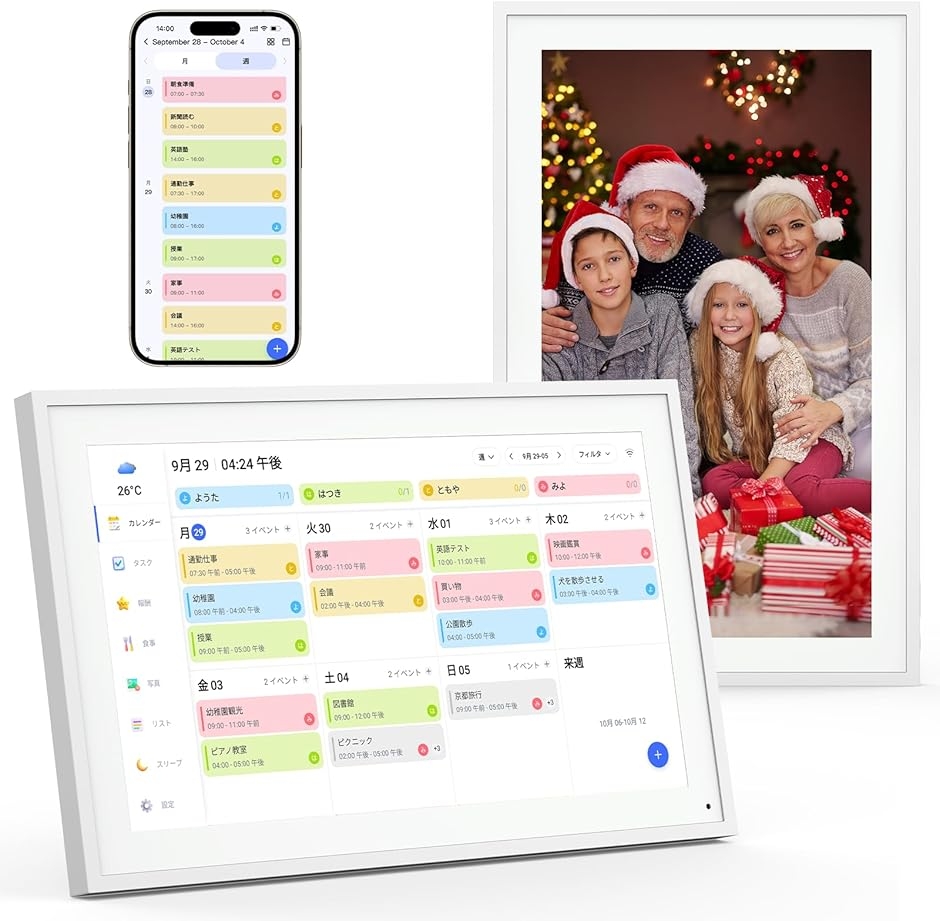
【無料アプリの評判と注意点】fukucaleのWeb版・プライバシーも確認
無料のスケジュール共有アプリを選ぶ際は、料金だけでなく、使い続けられる条件を確認しましょう。無料プランの機能制限、広告、保存できる写真の枚数、メンバー数、対応端末などはサービスごとに異なります。
無料で使える範囲と有料機能を分けて確認する
「無料」と表示されていても、一部の便利な機能が有料プランに含まれることがあります。例えば、写真やファイルの保存容量、複雑な繰り返し予定、追加のリマインダー、広告の非表示などです。
家族で試す際は、実際に必要な機能を3つほど決めてから比較すると判断しやすくなります。予定共有、通知、ウィジェットが無料で使えれば十分なのか、それとも持ち物管理やタスクの担当者設定まで必要なのかによって、適したアプリは変わります。
レビューは星の数だけで判断しない
アプリストアの評価は、使いやすさを知る手がかりになります。ただし、評価件数が少ないアプリと、長期間にわたって多くの利用者が評価しているアプリを、星の数だけで比較するのは適切ではありません。
レビューを読むときは、同期の不具合、通知の遅れ、機種変更時のデータ引き継ぎ、広告表示、サポート対応など、家族で使い続けるうえで影響する項目を確認しましょう。直近の更新履歴も、現在の使い勝手を判断する材料になります。
fukucaleの家族カレンダーWeb版はどう考える?
株式会社fukucaleの「家族で使えるカレンダーアプリ9選」という紹介記事には、Web版サービスを2025年をもって終了予定とする記載があります。2026年にPC連携を前提としてアプリを選ぶ場合は、この過去の案内を踏まえ、現在の公式案内で提供状況を確認することが必要です。
PCでの利用が必須なら、Web版が現行提供されているTimeTreeや、ブラウザで利用できるGoogleカレンダーなど、現在の対応環境を確認できるサービスを優先すると選びやすくなります。スマートフォンだけで使う家庭とは異なり、PCでの閲覧・入力が必要な家庭では、対応端末が選択条件そのものになります。
家族の予定を共有する前にプライバシーも整理する
カレンダーには、勤務先、通院先、学校名、送迎場所など、家族の生活が分かる情報が集まります。共有する相手を必要なメンバーに限定し、仕事用や個人用の予定を不用意に公開しないことが大切です。
Googleカレンダーでは、共有相手に付与する権限を選択できます。TimeTreeでも、同じ共有カレンダーに参加しているメンバー同士で予定を共有する仕組みが案内されています。誰に何を見せるかを整理してから共有を始めましょう。
また、子どもが使う端末では、アカウントの管理や招待先の確認も必要です。家族の予定を共有することと、個人のアカウント情報やパスワードを家族全員で使い回すことは別の問題です。サービスが用意している正式な共有機能を利用してください。
【スケジュール共有家族】に関するよくある質問(FAQ)
Q1:家族のスケジュール共有アプリで、無料で使いやすいのはどれですか?
A1:予定ごとの連絡やメモをまとめたいならTimeTree、仕事や個人の予定と統合したいならGoogleカレンダーが有力です。無料で使える範囲はサービスによって異なるため、ウィジェット、通知、共有人数、外部連携など、必要な機能が無料プランに含まれるかを確認してください。
Q2:TimeTreeとGoogleカレンダーはどちらがおすすめですか?
A2:家族との相談、写真、メモなどを予定に関連付けて管理したいならTimeTree、PCでの操作やGoogleのサービスとの連携、細かな共有権限を重視するならGoogleカレンダーが向いています。仕事と家庭の予定を併用する場合は、両方を組み合わせる方法もあります。ただし、外部カレンダーとの連携方式は事前に確認しましょう。
Q3:子どもの学校行事や持ち物も共有できますか?
A3:可能です。写真添付やメモ、タスク管理に対応したアプリを選べば、学校行事の日程に加え、持ち物や提出期限も家族で確認しやすくなります。写真を保存するだけで終わらせず、日時や締め切りをカレンダーに登録することが大切です。
Q4:家族の予定はスマートフォンとPCで同期できますか?
A4:TimeTreeにはWeb版があり、Googleカレンダーもブラウザから利用できます。ただし、すべての家族向けアプリがPCに対応しているわけではありません。また、外部カレンダーとの連携が一方向の取り込みなのか、双方向の同期なのかはサービスごとに異なります。導入前に対応環境と同期方式を確認してください。
Q5:家族が予定を入力してくれず、共有カレンダーが続きません。どうすればいいですか?
A5:入力する項目を減らし、予定の登録担当を分担することから始めましょう。まずは仕事、学校行事、送迎など、家族全員が知っておくべき予定だけを共有します。色分けやウィジェットを活用し、週に一度、翌週の予定を一緒に確認する時間を設けると、入力漏れや確認の負担を減らせます。
まとめ:家族のスケジュール共有は「多機能」より「続けやすさ」で選ぶ
2026年の家族向けスケジュール共有アプリは、単に予定を並べるだけでなく、メモ、通知、ウィジェット、PC連携、タスク管理など、家族の生活を支える機能が充実しています。選ぶ際は、どのアプリが最も高機能かではなく、家族が実際に必要とする機能を無理なく使えるかを基準にしましょう。
予定ごとの相談や写真、メモをまとめたい家庭にはTimeTree、仕事と家庭の予定をPCでも一元管理したい家庭にはGoogleカレンダー、買い物や家事のタスクも共有したい家庭にはFamCalなどが候補になります。子どもの持ち物や学校プリントの管理を重視するなら、写真添付やToDo機能の使い勝手も比較してください。
導入前に確認したいのは、無料で使える範囲、家族全員の端末への対応、同期方式、共有権限、データの引き継ぎです。特にPC利用が必要な場合は、Web版の提供状況を最新の公式情報で確認しましょう。
【プロの結論】家族のスケジュール共有を成功させる最大のポイントは、予定を管理する人を増やすことではなく、家族全員が必要な情報を自分で確認できる状態をつくることです。まずは共有カレンダーを一つ作り、予定の登録、通知、持ち物メモという基本から始めてみてください。使い続けられる仕組みが整えば、予定を何度も聞き直す手間も、伝え忘れによる行き違いも減らしていけます。 (出典: スケジュール 共有 家族(Yahoo!ニュース))
Webメディアの編集およびコンテンツ作成に従事。正確で質の高い情報発信を心掛けています。
