TikTokライブの見方を2026年最新解説!スマホ・PC・ログインなしの視聴法と対処法
TikTok LIVEは、配信者の映像をリアルタイムで楽しみながら、コメントやギフトを通じて交流できるライブ配信機能です。スマートフォンのアプリだけでなく、PCのブラウザから視聴できる場合もあり、好きな配信者のプロフィールや検索機能から配信を探すこともできます。
ただし、2026年10月時点では、アカウントなしで視聴できるかどうかは端末や利用環境によって異なります。また、配信が見つからない、途中でログインを求められる、過去のライブを見返せないといった疑問も少なくありません。TikTok公式ヘルプセンターの案内と公開されている利用検証を踏まえ、スマホ・PCでの基本操作から通知設定、コメントやギフトの仕組み、視聴できない場合の対処法まで整理します。
📌 【この記事の重要ポイントまとめ】
- 要点1:スマホではTikTokアプリを開き、画面上部の「LIVE」や配信者のプロフィールから視聴するのが基本。
- 要点2:PCブラウザではログインなしで視聴できる場合があるものの、スマホではログインを求められることがあり、すべての環境で保証されるわけではない。
- 要点3:通知設定や検索を活用すれば配信を見つけやすくなる。ギフトは有料のコインを使う機能で、視聴するだけなら購入する必要はない。
【初心者向け】TikTokライブの見方は?スマホ・PC別に手順を解説
TikTok LIVEを見るために、特別な配信ソフトを用意する必要はありません。スマホなら公式アプリ、PCならWeb版を利用するのが基本です。ただし、ログイン状態によって利用できる機能が変わることがあります。
スマホでTikTok LIVEを見る方法
iPhoneとAndroidでは、基本的な操作はほぼ共通しています。初めて視聴する場合は、次の手順で進めてください。
- TikTokの公式アプリを起動する。
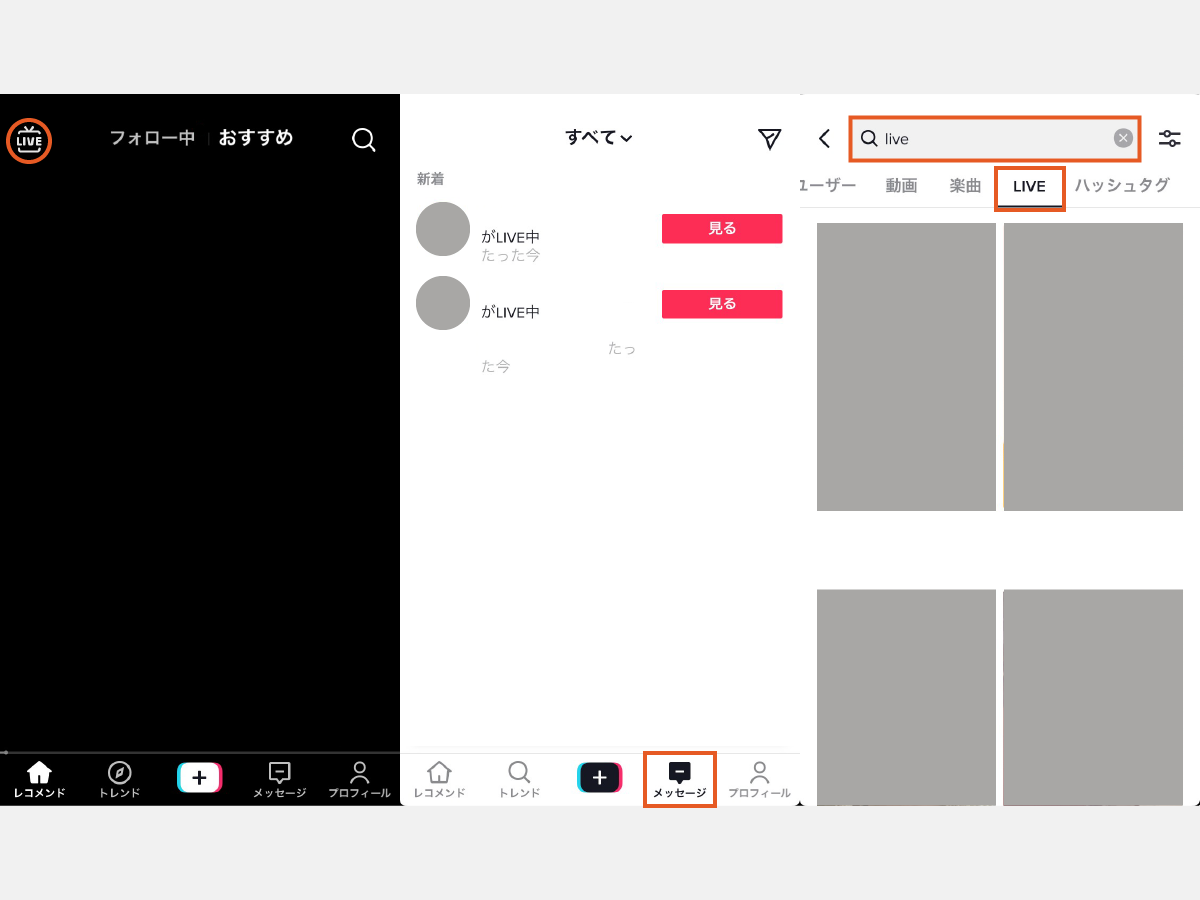
- ホーム画面の上部に「LIVE」が表示されていれば、タップする。
- 表示されたLIVEフィードから、気になる配信を選ぶ。
- 配信画面が開いたら、映像や音声を楽しむ。
ホーム画面に「LIVE」が表示されていない場合でも、視聴できる可能性があります。おすすめフィードに流れてくるライブ配信をタップするか、検索機能で配信者を探してみましょう。
なお、アプリのバージョンや画面構成によって、ボタンの位置や名称が異なる場合があります。案内どおりのボタンが見つからないときは、アプリを最新版に更新してから確認するとスムーズです。
PCでTikTok LIVEを見る方法
PCでは、ブラウザからTikTokのWeb版を開き、LIVEの一覧や配信者のページから視聴する方法があります。スマホよりも大きな画面で映像を楽しめるため、ゲーム配信や長時間のトーク配信を見たい人にも向いています。
- PCでChrome、Edge、Safariなどのブラウザを開く。
- TikTokの公式Web版にアクセスする。
- LIVEの一覧や検索機能から、見たい配信を探す。
- 配信のサムネイルを選び、再生画面を開く。
- ログイン画面が表示された場合は、案内に従ってログインするか、利用可能な範囲で視聴する。
PCブラウザは、ログインなしでもLIVEを再生できるケースがある一方、継続視聴や一部の機能でログインを促される場合があります。配信を安定して楽しみたいなら、アカウントにログインして利用する方法が確実です。
また、PCでの視聴と、PCからライブを配信する操作は別物です。配信者向けのLIVE Studioなどを、視聴するだけの目的でインストールする必要はありません。

【探し方を解説】LIVEフィード・検索・プロフィールから配信を見つける方法
見たい配信者が決まっているかどうかで、探し方を使い分けると効率的です。TikTok公式ヘルプセンターでは、LIVEフィードのほか、おすすめフィード、フォロー中のフィード、受信箱、検索結果、クリエイターのプロフィールなどからLIVEを視聴する方法が案内されています。
1.LIVEフィードから探す
特定の配信者を決めていないなら、LIVEフィードから探す方法が便利です。画面に表示される配信を順番に確認し、興味のあるものを選べます。
おすすめされる配信は、すべてのユーザーで同じとは限りません。TikTokが公開しているレコメンドの説明によると、LIVEフィードの表示には、視聴時間、いいねやコメントなどの反応、フォローしているクリエイター、配信のハッシュタグや視聴数、言語や地域など、複数の要素が影響する可能性があります。
そのため、特定のジャンルを継続的に見たい場合は、興味のある配信者をフォローしたり、関連する配信を視聴したりすると、好みに合うLIVEに出会いやすくなります。ただし、必ず表示されるわけではありません。
2.検索機能で配信者やジャンルを探す
好きな配信者の名前が分かっている場合は、検索機能を使うと探しやすくなります。
- アプリ内の検索アイコンをタップする。
- 配信者の名前やユーザー名を入力する。
- 検索結果から該当するプロフィールや関連コンテンツを開く。
- 現在LIVE配信中であれば、プロフィールや検索結果に表示されるLIVEの案内を選ぶ。
配信者名だけで見つからない場合は、ユーザー名や配信ジャンル、関連するキーワードなどで検索してみてください。ただし、検索結果に表示されることと、現在配信中であることは別です。配信が終了していれば、通常の動画やプロフィールだけが表示される場合があります。
3.配信者のプロフィールから見る
すでにお気に入りの配信者がいるなら、プロフィールから確認する方法もおすすめです。
配信者のプロフィールを開き、アイコンやLIVEの表示、配信中であることを示す案内があるか確認します。配信中であれば、そこからライブ画面へ移動できる場合があります。表示はアプリのバージョンやプロフィールの状態によって異なります。
プロフィールにLIVEの表示がない場合、配信が終了している、まだ始まっていない、公開範囲やアカウントの条件によって表示されていない、といった可能性があります。見つからないからといって、必ずしもアカウントが削除されたとは限りません。
4.フォローと通知を組み合わせる
配信を何度も見逃してしまう場合は、配信者をフォローしたうえで通知設定を確認しておきましょう。フォローしていても、通知がオフになっていたり、端末側でプッシュ通知が制限されていたりすると、配信開始に気づきにくくなります。
次のように使い分けると便利です。
- 初めて見る配信者を探す:LIVEフィードや検索。
- 好きな配信者を優先する:プロフィールやフォロー中のフィード。
- 配信開始を見逃したくない:通知設定と配信予定の確認。
【ログインなしでも見られる?】アカウントなしの視聴条件と注意点
「TikTokライブを登録せずに見たい」「ログインせずに視聴したい」という疑問への答えは、端末とアクセス方法によって異なります。一般のTikTok動画はログインなしでも閲覧できる場合がありますが、LIVEについては、アプリとブラウザで挙動が異なる点に注意が必要です。
スマホのアプリではログインを求められる場合がある
スマホのTikTokアプリでは、ログインせずにLIVEを開こうとすると、ログイン画面が表示される場合があります。スマホのブラウザからアクセスする場合も同様に、視聴を続けられなかったり、アプリの利用を促されたりすることがあります。
そのため、スマホでアカウントなしの視聴を必ず実現できるとは考えないほうがよいでしょう。ログインなしでの利用にこだわる場合は、まずブラウザ版で試し、視聴できない場合はアカウントへのログインを検討する方法があります。
PCブラウザならログインなしで視聴できる場合も
2026年9月公開のアプリオ編集部の記事では、PCのWeb版TikTokで、アカウント登録やログインをしない状態でもLIVEを再生できるケースが紹介されています。一方、スマホのアプリ版やスマホブラウザ版では、ログインを求められる場合があると説明されています。
ただし、これはすべての利用者に同じ動作を保証する公式仕様ではありません。配信や地域、端末、ブラウザ、TikTok側の仕様変更などによって、再生できる範囲が変わる可能性があります。
視聴方法の違いを比較
| 視聴方法 | ログインなしの視聴 | 特徴・注意点 |
|---|---|---|
| スマホのアプリ | 制限される場合がある | 基本的な視聴方法。LIVEでログインを求められることがある。 |
| スマホのブラウザ | 制限される場合がある | 動画を見られても、LIVEやコメントなどでアプリへの誘導が表示される場合がある。 |
| PCのブラウザ | 視聴できる場合がある | LIVE一覧から探しやすいが、継続視聴や一部機能に制限が出る可能性がある。 |
| ログイン済みのアプリ・ブラウザ | ログインが必要 | フォローや通知など、アカウントに紐づく機能を利用しやすい。 |
アカウントを作らずに視聴する場合、フォローやコメントの投稿、ギフトの送信など、アカウントに紐づく操作は基本的に利用できません。画面にコメント欄が表示されても、投稿にはログインが必要になる場合があります。
アカウントなしで見る場合の判断基準
一度だけ配信を確認したいなら、PCブラウザで試す方法が選択肢になります。一方、好きな配信者を継続的に追いかけたい、配信開始の通知を受け取りたい、コメントで交流したい場合は、アカウントを作成してログインするほうが便利です。
また、ログインなしで視聴できることと、完全に匿名で利用できることは同じではありません。Webサイトの利用では、一般にアクセスに伴う技術情報が取り扱われる可能性があります。閲覧履歴や個人情報の扱いが気になる場合は、TikTokのプライバシーに関する説明も確認してください。

【視聴中の使い方】コメント・ギフトの仕組みと通知設定
TikTok LIVEの魅力は映像を見るだけではありません。配信者と視聴者がリアルタイムで交流できる点も特徴です。ただし、コメントやギフトは利用条件が異なるため、視聴するだけの場合と参加する場合を分けて理解しておきましょう。
コメントの見方と投稿方法
配信画面では、ほかの視聴者のコメントが映像の近くに流れて表示されます。コメント欄が表示されていれば、配信者への質問や視聴者同士のやり取りを確認できます。
ログイン済みのアカウントでコメントを投稿する場合は、画面のコメント入力欄を選び、文章を入力して送信します。画面構成によって操作方法は多少異なります。
ただし、コメント欄が見えない、コメントを送信できないといった場合は、配信者やモデレーターがコメントをオフにしている、特定のキーワードをフィルターしている、視聴者のコメントを制限しているなどの可能性があります。自分の端末に問題があるとは限りません。
TikTok公式ヘルプセンターでも、配信者やモデレーターがコメントを無効化したり、特定のコメントをフィルターしたりできることが説明されています。視聴者側の操作だけでは変更できない制限もあります。
ギフトの仕組みは?見るだけなら課金は不要
LIVEギフトは、視聴者が配信者にバーチャルアイテムを送って応援する機能です。ギフトを送るには、対象の機能が利用できる地域・アカウントであることに加え、原則としてコインを購入して使う必要があります。
日本を含む多くの地域では、コインの購入やギフトの利用には18歳以上という年齢条件があります。韓国では19歳以上とされており、利用条件は地域によって異なります。
ギフトごとに必要なコイン数は異なり、送信するとアカウントのコイン残高から差し引かれます。ギフトは任意の応援機能であり、ライブを視聴するために購入する必要はありません。
課金する場合は、ギフトをタップする前に必要なコイン数や購入金額を確認しましょう。勢いで送信しないよう、予算をあらかじめ決めておくことも大切です。TikTokにはギフト予算の上限通知に関する機能も用意されていますが、利用できる設定や表示は環境によって異なる場合があります。
TikTokライブの通知設定を変更する方法
配信開始を見逃したくない場合は、TikTokアプリ内の通知設定を確認します。基本的な手順は次のとおりです。
- アプリ下部の「プロフィール」をタップする。
- 画面上部のメニュー「☰」を開く。
- 「設定とプライバシー」を選択する。
- 「通知」を開き、受け取りたい通知の設定を確認する。
- スマホ本体の設定でも、TikTokからの通知が許可されているか確認する。
配信者ごとに通知設定を管理できる場合は、対象のプロフィール画面も確認してください。設定項目や名称はアプリのバージョンなどによって異なることがあります。
アプリ内の通知がオンでも、スマホ本体でTikTokの通知が禁止されていると、プッシュ通知が届かない場合があります。また、端末の集中モードやおやすみモード、省電力設定なども確認しておくとよいでしょう。
【見られない理由は?】TikTokライブが再生できないときの対処法
TikTok LIVEが見られない場合、原因は通信環境だけとは限りません。配信そのものが終了している場合や、ログインが必要な場合、配信者側の制限、アプリの不具合など、いくつかの可能性があります。
原因1:配信が終了している、または見つからない
LIVEの一覧やプロフィールに配信が表示されない場合、配信者がまだ配信を始めていない、すでに配信を終了した、検索結果に表示されていないといった可能性があります。
対処法としては、配信者のプロフィールを再確認する、検索ワードを変える、少し時間を置いてから確認する方法があります。通知を設定しておけば、次回の配信に気づきやすくなります。
原因2:ログインが必要になっている
配信画面を開いたときにログイン画面が表示されるなら、利用している環境ではログインなしの視聴が制限されている可能性があります。PCブラウザで試していた場合は、別のブラウザで確認する方法もありますが、必ず視聴できるとは限りません。
コメントやフォローなどの機能を利用したい場合も、アカウントへのログインが必要になることがあります。画面に表示される案内に従って確認してください。
原因3:通信環境が不安定になっている
映像が止まる、音声が途切れる、読み込みが終わらない場合は、通信速度や接続状態が原因かもしれません。
- Wi-Fiをいったん切断し、再接続する。
- Wi-Fiとモバイル通信を切り替えて、再生できるか確認する。
- ほかの動画やWebページも読み込みに時間がかかるか確認する。
- 通信量の制限や電波の弱さがないか確認する。
複数のアプリやWebサイトでも通信が不安定な場合は、TikTok以外の問題が起きている可能性もあります。
原因4:アプリのバージョンや端末に問題がある
TikTok公式ヘルプセンターのトラブルシューティングでは、アプリやOSを最新の状態に保つこと、アプリと端末を再起動することなどが案内されています。
次の順番で確認すると、基本的な問題を切り分けやすくなります。
- TikTokアプリを最新版に更新する。
- スマートフォンやPCを再起動する。
- アプリを終了してから、もう一度開く。
- アプリのキャッシュを削除できる場合は、設定から整理する。
- 別の通信回線やブラウザで再生できるか確認する。
キャッシュの削除は、画面構成やOSによって操作が異なります。アプリ内の設定を確認し、ログイン情報などの必要な情報を把握したうえで操作してください。
原因5:配信者側の設定やアカウントの制限
特定の配信だけ見られない場合は、配信者側の公開範囲や配信の状態、TikTokの利用条件などが関係している可能性があります。コメント欄が表示されない場合も、配信者やモデレーターによる設定が影響していることがあります。
一方、複数の配信が一斉に見られなくなった場合は、アプリや通信環境など、より広い範囲の問題も考えられます。自分の端末だけで起きているのか、ほかの配信も同じ状態なのかを確認すると、原因を切り分けやすくなります。
それでも解決しない場合
基本的な対処を試しても解決しない場合は、TikTokアプリの「プロフィール」から「☰」を開き、「設定とプライバシー」内の「問題を報告」を利用する方法があります。該当する項目を選び、表示される手順に従って状況を伝えます。
問い合わせる際は、利用端末、アプリのバージョン、発生した時間、エラーメッセージ、どの操作で問題が起きたかを整理しておくと、状況を説明しやすくなります。
【見逃した配信は見られる?】TikTok LIVEのアーカイブと視聴時の注意点
リアルタイムの配信を見逃した場合、過去のLIVEを後から見られるかどうかは気になるところです。ただし、TikTok LIVEのリプレイ機能と、一般の視聴者が公開動画を見返すことは区別する必要があります。
LIVEリプレイは誰でも見られるアーカイブではない
TikTok公式ヘルプセンターによると、LIVEリプレイは過去のLIVE配信の録画で、配信者はリプレイを30日間閲覧・ダウンロードできます。配信終了後、TikTok StudioのLIVE関連メニューから録画を確認でき、必要に応じてダウンロードやクリップ作成、削除を行えます。
ここで注意したいのは、30日間という期間が、すべての視聴者に過去のライブを公開する期間を意味するわけではない点です。公式ヘルプで説明されているのは、配信者が自分のLIVEリプレイを管理する機能です。終了した配信を一般の視聴者が必ず再生できるという意味ではありません。
過去の配信を見たい場合は、配信者が関連する動画やクリップを公開していないか、プロフィールを確認してみましょう。公開された動画があれば、通常の投稿として視聴できる場合があります。
ライブ配信を快適に楽しむためのマナー
TikTok LIVEでは、配信者と視聴者がリアルタイムで交流できます。コメントを投稿する場合は、配信者やほかの視聴者への配慮を忘れないようにしましょう。
- 個人情報やプライベートな情報を執拗に尋ねない。
- 同じコメントを大量に連投しない。
- 配信者やほかの視聴者への誹謗中傷をしない。
- ギフトは任意の機能と理解し、無理に課金しない。
- 不適切な配信やコメントを見かけた場合は、必要に応じて通報機能を利用する。
また、ライブ配信の内容はリアルタイムで変化するため、通常の投稿動画とは異なる注意も必要です。見知らぬ配信者の案内に従って個人情報や金銭を提供することは避け、アカウント情報や支払い情報を慎重に扱ってください。
【tiktok ライブ見方】に関するよくある質問(FAQ)
Q1:TikTokライブはアカウント登録なしでも見られますか?
A1:PCのブラウザでは、ログインせずにLIVEを再生できる場合があります。一方、スマホのアプリやブラウザではログインを求められることがあります。環境によって異なるため、すべての端末で視聴できるとは限りません。
Q2:TikTokライブをPCで見るには専用ソフトが必要ですか?
A2:視聴するだけなら、基本的にはPCのブラウザからTikTokのWeb版を利用できます。配信者向けのLIVE Studioなどを、視聴目的だけでインストールする必要はありません。
Q3:TikTokライブは見るだけなら無料ですか?
A3:通常の視聴にギフト購入は必要ありません。ギフトを送る場合はコインが必要になるため、購入金額や必要なコイン数を確認してから操作してください。
Q4:TikTokライブのコメントが見られないのはなぜですか?
A4:配信者やモデレーターがコメントをオフにしている、コメントをフィルターしている、特定の視聴者を制限しているなどの可能性があります。自分の端末の不具合とは限らないため、ほかの配信でも同じ状態になるか確認してください。
Q5:見逃したTikTokライブを後から見る方法はありますか?
A5:配信者が公開動画やクリップを投稿していれば、プロフィールから見られる場合があります。公式のLIVEリプレイ機能は配信者が過去の配信を管理するためのもので、すべての配信が一般公開されるわけではありません。
Q6:TikTokライブの通知をオンにしているのに届かないのはなぜですか?
A6:TikTokアプリ内の通知設定だけでなく、スマホ本体の通知許可や集中モード、省電力設定なども確認してください。配信者ごとの通知設定やアプリのバージョンによっても状況が変わる場合があります。
まとめ:2026年にTikTokライブを快適に見るための判断基準
TikTokライブの見方は、スマホのアプリならLIVEフィードや検索、プロフィールから、PCならWeb版のLIVE一覧や検索から探すのが基本です。好きな配信者がいる場合はフォローや通知設定を組み合わせることで、配信を見逃しにくくなります。
アカウントなしでの視聴は、PCブラウザでは可能な場合があるものの、スマホではログインを求められることがあります。コメントやフォローなどの機能を継続的に使いたいなら、ログインして視聴する方法が便利です。
ライブが見られないときは、配信が終了していないか、ログインが必要になっていないかを最初に確認し、その後に通信環境、アプリの更新、端末の再起動を試しましょう。過去の配信については、30日間のLIVEリプレイ機能が配信者向けである点も押さえておく必要があります。
まずはLIVEフィードで興味のある配信を探し、気に入った配信者をフォローするところから始めてみてください。見るだけでも楽しめますし、コメントやギフトは必要に応じて利用すれば十分です。 (出典: tiktok ライブ 見方(Yahoo!ニュース))
最新のトレンドや話題のニュースをわかりやすく解説するWebライターです。読者の皆様に役立つ情報を日々お届けしています。
